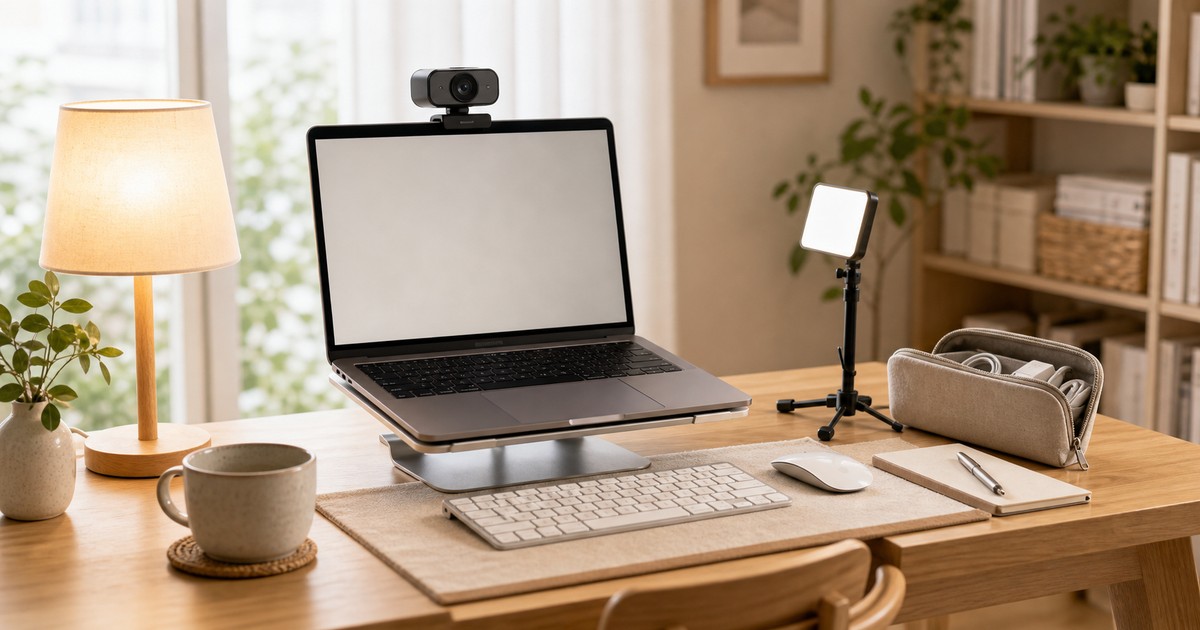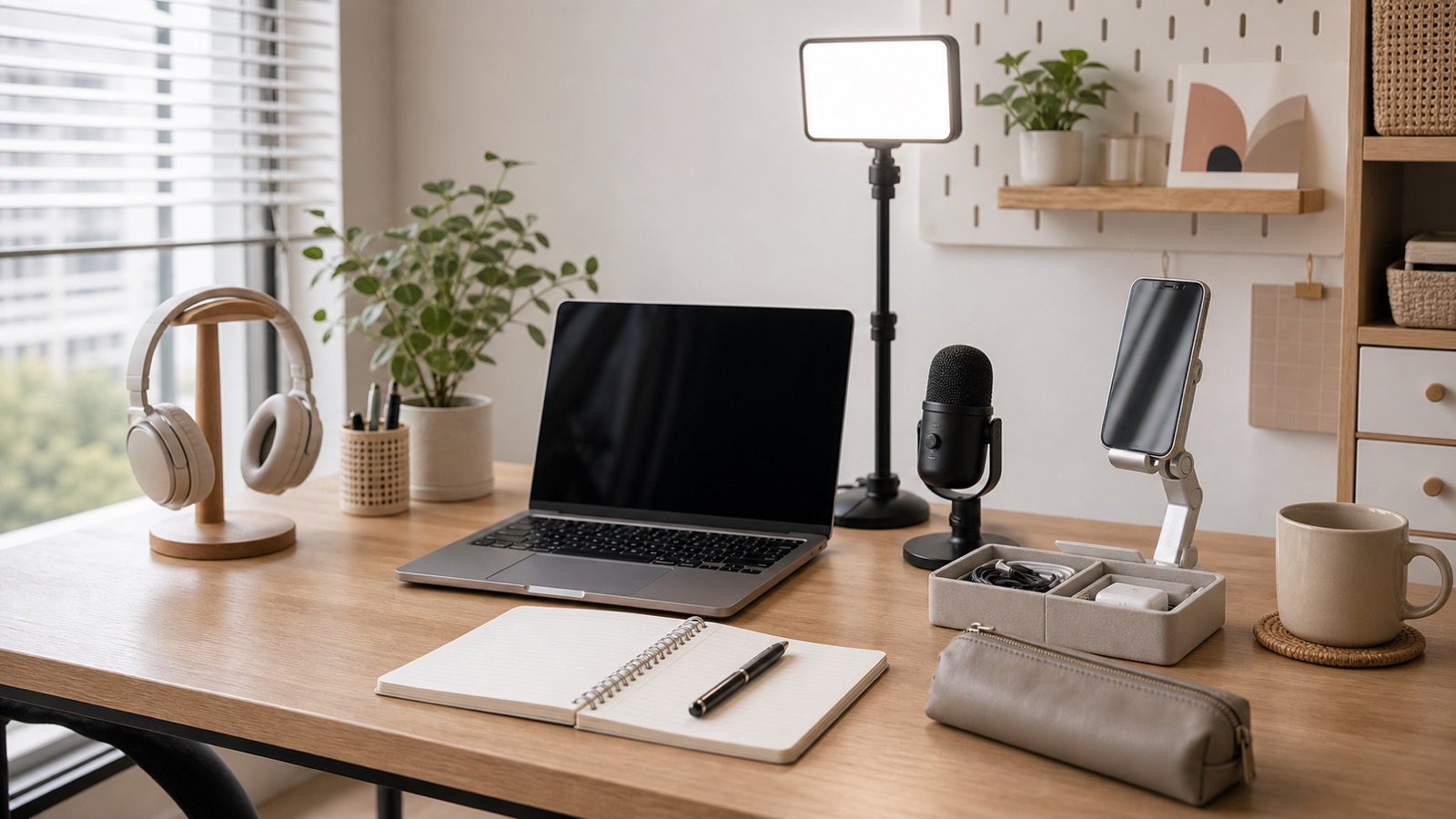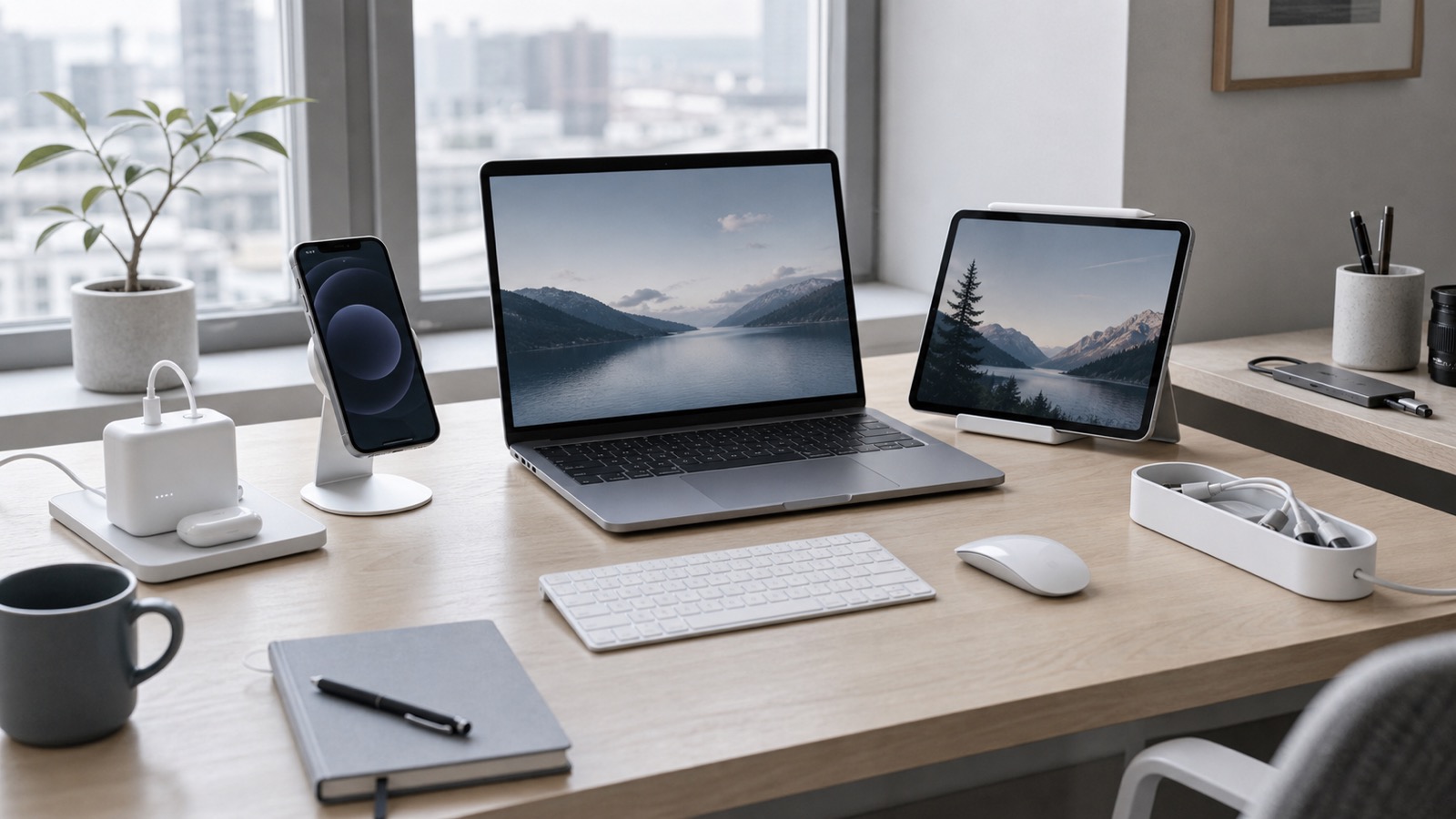
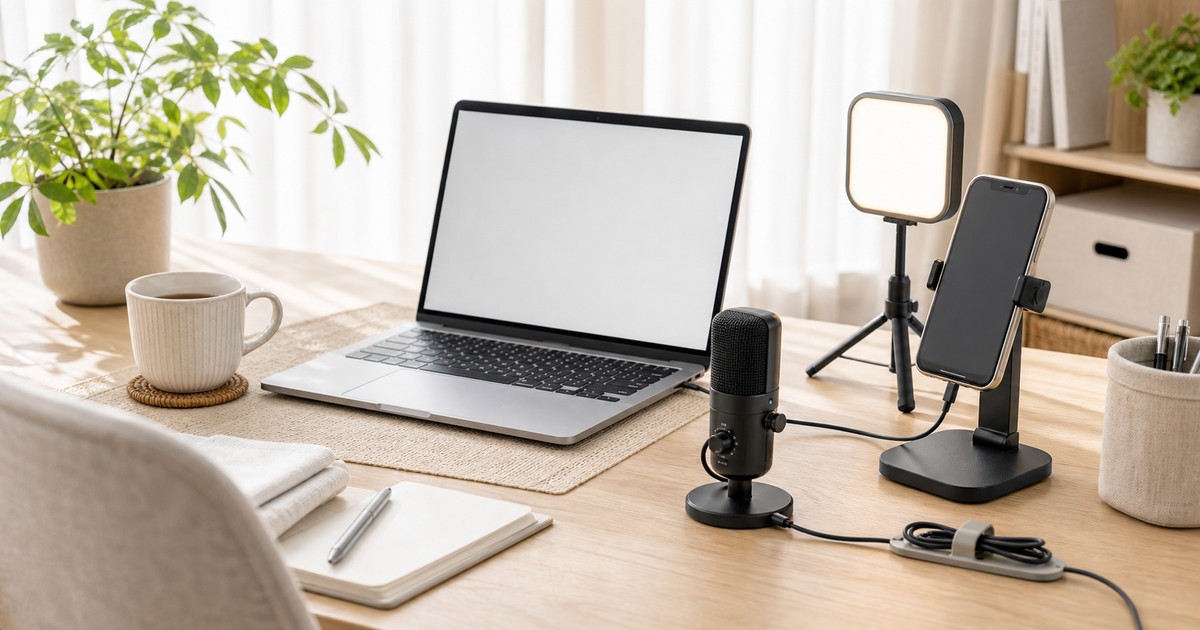
很多人一想到視訊會議設備,就會直接去買補光燈。
但遠距會議真的讓人疲勞的,通常不是「臉看起來不夠亮」這麼單純,而是:
- 鏡頭角度太低
- 螢幕位置不順
- 補光位置錯,眼睛更累
- 聲音不穩,整場都在重複說一次
所以這篇不會直接列一串直播設備,而是先幫你拆清楚:
- ARTHUR 亞瑟3C 應該處理哪一段桌面支架與角度問題
- Kamera 比較像哪一種會議補強
- Ulanzi 什麼時候才真的值得買
先看品牌方案
如果你想先看這篇最相關的品牌路線,可以先從這裡開始:
一、視訊會議設備其實有 4 種不同任務
| 任務 | 你在解什麼問題 | 最適合的品牌角色 | 最常見誤判 |
|---|---|---|---|
| 鏡頭角度 | 視線太低、脖子一直往前 | ARTHUR 亞瑟3C | 以為畫面不好看就先買燈 |
| 補光 | 臉太暗、陰影重、會議體感差 | Ulanzi / Kamera | 只追求亮,不看位置 |
| 裝置穩定 | 手機、平板、筆電切換很亂 | ARTHUR 亞瑟3C / Kamera | 以為所有會議都只靠筆電鏡頭 |
| 聲音體感 | 對方聽不清楚、自己也常聽不清楚 | Avantree 等音訊配件線 | 只顧畫面,忽略收音與聽感 |
如果你把這些問題全視為「燈不夠好」,通常最後只會讓桌面多一個更亮的干擾源。
二、先看風險提醒:視訊會議累,不只是因為會議多
OSHA 的電腦工作站姿勢說明 提醒,長時間維持前傾、低頭、手肘外開等姿勢,會增加頸肩與上肢負擔。
而遠距會議常見的問題,就是你為了看清自己或對方,整場都在做這種代償。
再加上 AOA 對數位眼疲勞的整理,長時間盯著螢幕、眨眼變少、亮暗對比過高,也都會讓會議後的疲勞感加重。
所以真正要解的通常不是「設備不夠多」,而是:
- 角度對不對
- 光線對不對
- 你是不是一直在代償
三、ARTHUR 亞瑟3C、Kamera、Ulanzi 的定位差在哪
| 品牌 | 主要角色 | 最適合優先看的情況 | 品牌連結 | 最該注意的點 |
|---|---|---|---|---|
| ARTHUR 亞瑟3C | 支架與桌面角度主力 | 你主要卡在鏡頭高度、視線角度與多裝置擺位 | 前往品牌館 | 先把視線與高度調順,會比急著補光更有感 |
| Kamera 佳美能 | 會議周邊延伸 | 需要轉接、穩定外接或裝置切換補強 | 前往品牌館 | 比較適合做功能延伸,不是桌面角度主力 |
| Ulanzi 優籃子 | 補光與創作者桌面配置 | 對畫面明顯在意,或常需要更穩定的會議視覺體感 | 前往品牌館 | 不是所有文書型會議都要先上補光設備 |
一句話整理:
- ARTHUR 亞瑟3C 處理的是「鏡頭與視線角度」
- Kamera 處理的是「裝置切換與周邊延伸」
- Ulanzi 處理的是「補光與畫面體感」
四、先判斷你是畫面問題,還是姿勢問題
1. 會議一多,脖子最先開始不舒服
如果你最常遇到的是:
- 鏡頭太低
- 看人時總要低頭
- 會議一結束,肩頸比腦袋還累
那你更需要的是 支架與高度調整,不一定是先買燈。
💡 適合誰:如果你的主要問題是鏡頭高度、視線角度與桌面擺位不順,先看 ARTHUR 亞瑟3C 的支架與桌面補強,比先追畫面更有感。
前往 ARTHUR 亞瑟3C 看桌面支架補強2. 角度還可以,但畫面真的太暗
如果你常遇到的是:
- 臉一半亮、一半暗
- 一到晚上就很沒精神
- 背景和臉部對比很奇怪
那補光設備的優先順序就會提高,但前提仍然是:
- 位置不能直照眼睛
- 不要造成螢幕反光
3. 問題不是自己,而是裝置切換一直卡
如果你:
- 有時用手機開會
- 有時接平板或筆電
- 常要轉接不同裝置
那就不是單純燈光問題,而是需要 會議周邊延伸。
五、不同工作型態下,該先處理哪一塊
| 工作情境 | 先處理什麼 | 為什麼 | 次選 |
|---|---|---|---|
| 文書型遠距會議 | ARTHUR 亞瑟3C | 先把角度和視線調順 | Kamera |
| 晚上會議很多、畫面常偏暗 | Ulanzi | 先改善補光體感 | ARTHUR 亞瑟3C |
| 多裝置切換很頻繁 | Kamera | 先穩住裝置周邊 | ARTHUR 亞瑟3C |
| 內容型會議 / 簡報 / 對外溝通很多 | ARTHUR 亞瑟3C + Ulanzi | 一個管角度,一個管畫面 | Kamera |
六、遠距會議設備怎麼選,順序才合理
第一步:先把鏡頭高度拉到比較自然的位置
如果鏡頭位置太低,你幾乎一定會:
- 低頭
- 前傾
- 為了看畫面更靠近螢幕
所以視訊會議設備的第一優先,多半是 角度。
第二步:再處理光線,不要反過來
如果角度錯、視線錯,再好的燈也只是在幫錯誤的姿勢打光。
第三步:最後才看額外延伸設備
像是:
- 轉接
- 輔助裝置
- 補強型視訊周邊
這些通常是在基本角度穩了之後,才會真正發揮效益。
💡 適合誰:如果你是對外溝通頻繁、常做簡報或會議很多的工作型態,等基本角度和光線穩住後,再看 Ulanzi 會更合適。
前往 Ulanzi 看補光與視訊桌面配件七、視訊會議設備最常踩雷的 4 個錯誤
錯誤 1:一開始就直接買補光燈
如果你的主要問題其實是鏡頭太低,補光不會真正解決疲勞。
錯誤 2:燈很亮,但剛好照在眼睛和螢幕上
這樣不只不好看,也更容易眼睛累。
錯誤 3:把手機、筆電、平板開會都當成同一種配置
不同裝置的角度和支撐需求不同,不太可能完全共用一套配置。
錯誤 4:以為設備補齊後,就不需要調整姿勢與休息
設備只能讓你更容易維持較好的工作姿態,不代表可以無限延長會議時間。
八、先建立比較穩的遠距會議桌面順序
| 優先順序 | 建議先做什麼 | 主要重點 |
|---|---|---|
| 第一步 | 調鏡頭高度 | 視線不要一直往下掉 |
| 第二步 | 調螢幕與燈位 | 不直射眼睛、不直打螢幕 |
| 第三步 | 確認常用裝置 | 手機、筆電、平板的主工作裝置是誰 |
| 第四步 | 再補光與周邊 | 讓畫面更穩,而不是更刺眼 |
如果你想把這個系列前幾篇一起串起來,也可以接著看:
FAQ:視訊會議設備怎麼選常見問題
Q1:我該先買支架還是先買補光燈?
A:大多數人應該先看支架或先調整鏡頭高度,因為角度錯通常比亮度不足更容易讓人疲勞。
Q2:晚上開會臉很暗,是不是一定要補光?
A:不一定。先檢查環境亮度與燈位,如果只是桌面光線和螢幕方向不對,調整位置就可能改善很多。
Q3:Kamera 這類周邊什麼時候最有價值?
A:當你會議裝置切換頻繁、需要轉接或要讓多種設備更穩定工作時,它會比單純補光更實用。
Q4:是不是每個遠距工作者都需要一整套創作者設備?
A:不是。多數文書型或一般會議型工作,先把鏡頭角度、基本光線和桌面順手度調好,通常就已經能改善很多。
[!IMPORTANT] 工作安全提醒:如果你長期在視訊會議後出現肩頸僵硬、頭痛、眼睛乾澀或手腕不適,請優先檢查工作站配置與休息節奏,必要時尋求專業評估。
推薦參考資料
- OSHA - Computer Workstations eTool
- OSHA - Good Working Positions
- CCOHS - Office Ergonomics
- American Optometric Association - Computer Vision Syndrome
相關商品參考
資料來源與備註
本文參考 OSHA 與 CCOHS 對電腦工作站姿勢、螢幕與光線的公開建議,搭配 ARTHUR 亞瑟3C、Kamera、Ulanzi 與 Avantree 在支架、補光與視訊配件上的常見使用情境整理。 內容參考 消費者保護處(https://cpc.ey.gov.tw/)、經濟部標準檢驗局(https://www.bsmi.gov.tw/)、環境部(https://www.moenv.gov.tw/)、經濟部(https://www.moea.gov.tw/) 等公開資料與正文推薦參考資料;涉及商品規格、價格、庫存、活動、法規、安全條件或身體狀況時,仍應以官方與商品頁最新資訊為準。
使用提醒
若你已經長期出現肩頸前傾、頭痛、手腕不適或視訊會議後明顯疲勞,請優先調整工作站配置並視需要由專業醫療或職業健康人員評估。