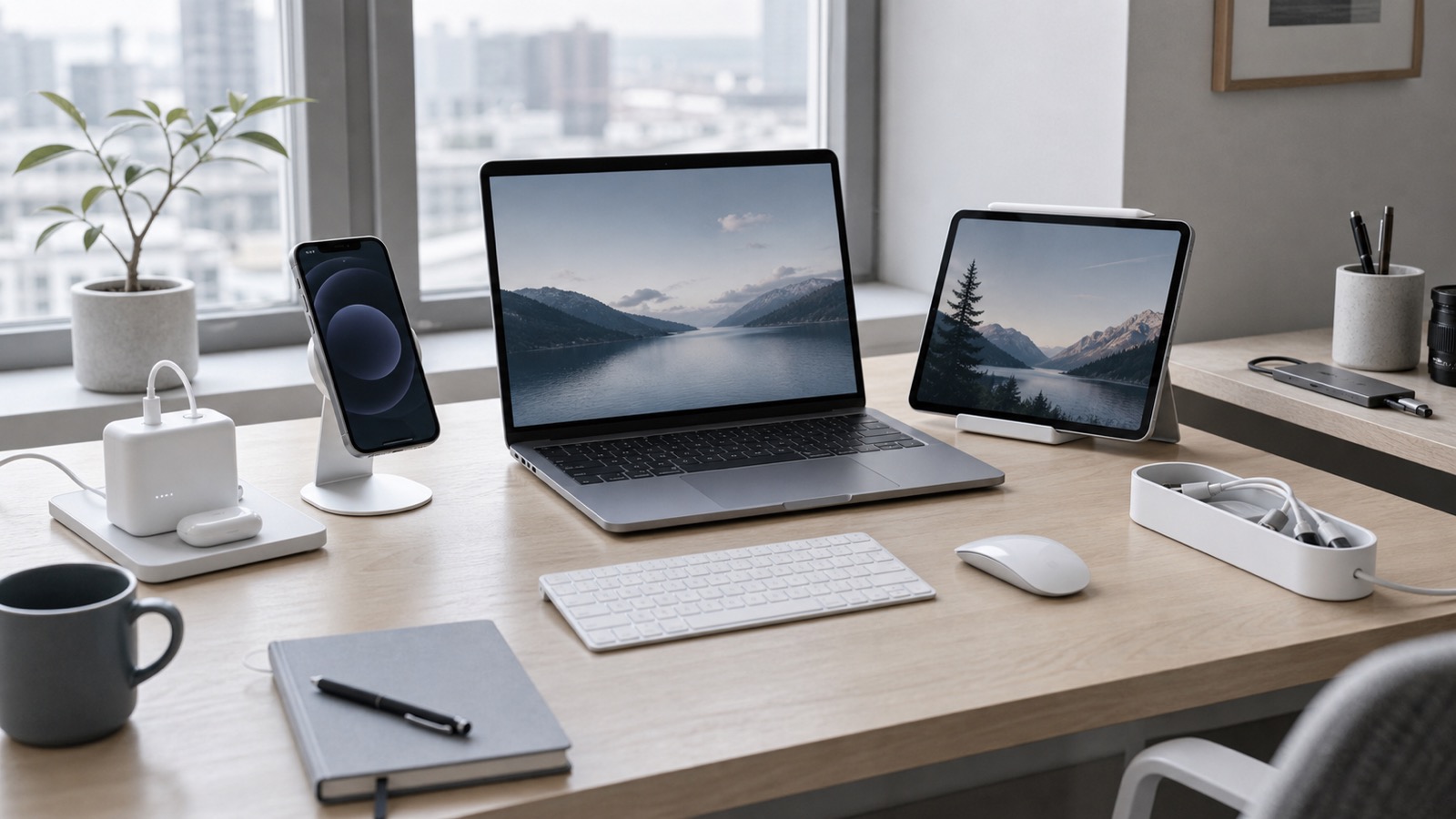
很多人的桌面亂,不是因為沒整理,而是因為桌上同時住著:
- 筆電
- 平板
- 手機
- 充電線
- 轉接頭
- 會議用的支架
問題不在於你有沒有這些裝置,而是 你是不是讓所有裝置都同時常駐、同時搶視線、同時搶桌面。
這篇會先幫你拆清楚:
- ARTHUR 亞瑟3C 比較適合解哪些主工作站的支架與配件問題
- PITAKA 在手機與日常工作切換上扮演什麼角色
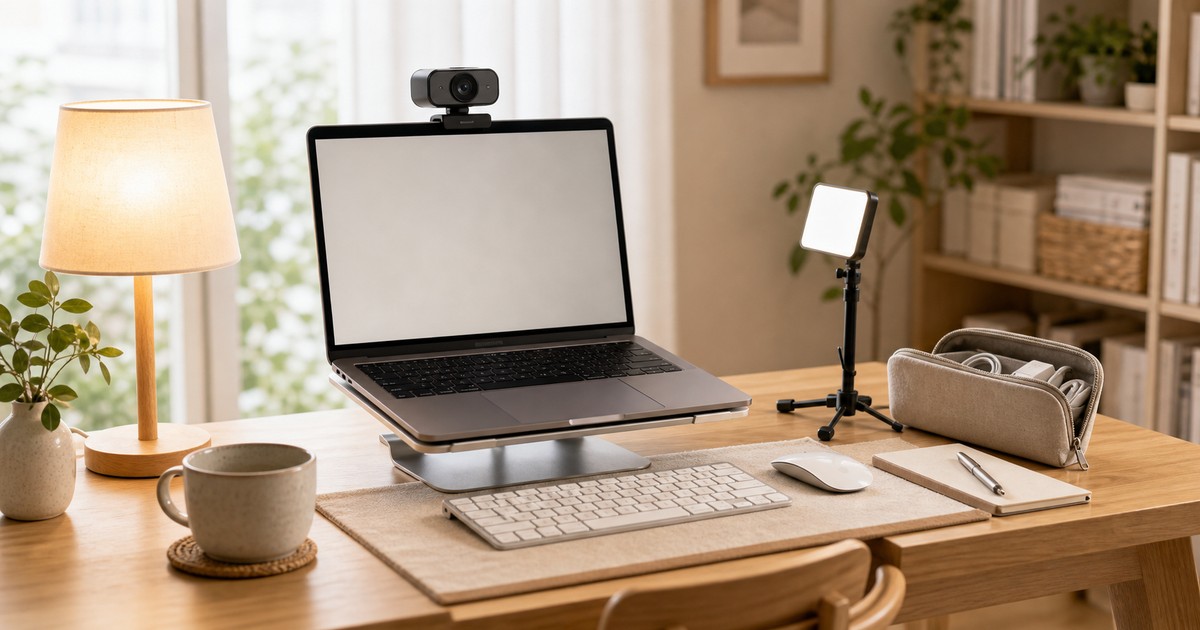
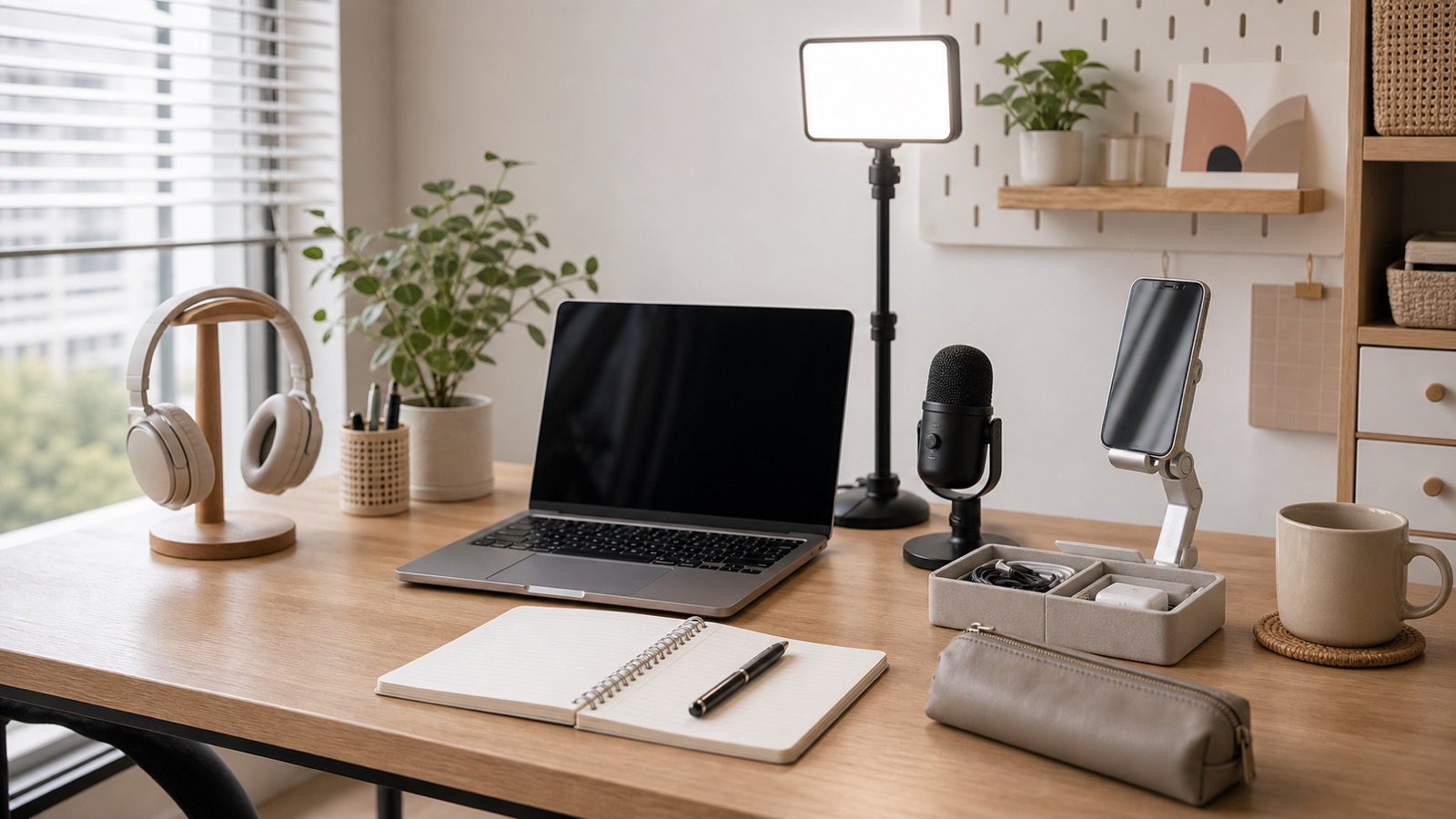
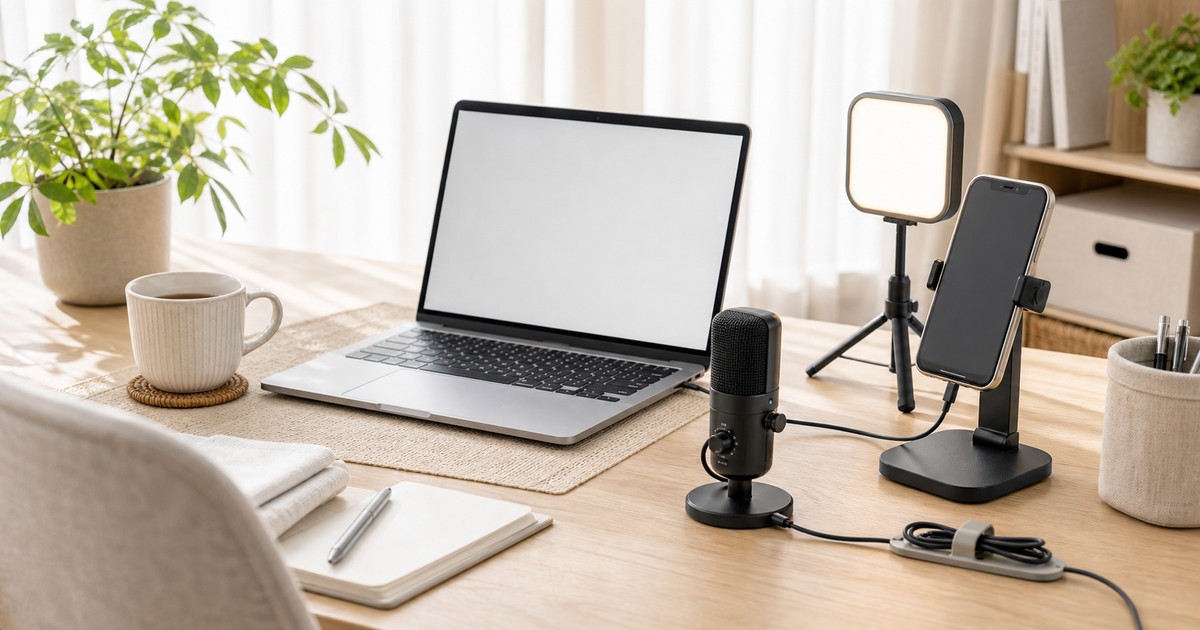
- Kamera 為什麼更像臨時拍攝、視訊與轉接輔助
如果你想先看對應品牌,可以先從這裡開始:
一、多裝置桌面最常有 4 種角色,不是所有裝置都該放中間
| 桌面角色 | 真正用途 | 最適合的品牌角色 | 最常見誤判 |
|---|---|---|---|
| 主工作畫面 | 長時間輸入、閱讀、開會 | ARTHUR 亞瑟3C | 平板和筆電一起搶中間位置 |
| 快速回覆與驗證 | 看訊息、驗證、二次確認 | PITAKA | 把手機永遠攤在工作中心 |
| 暫時輔助畫面 | 視訊、拍攝、臨時展示 | Kamera | 為了少數情境讓設備永遠常駐 |
| 充電與轉接備援 | 讓工作不中斷 | ARTHUR 亞瑟3C + Kamera | 備援線材比主工作工具還占空間 |
二、先看風險提醒:多裝置真正的成本,是切換與姿勢代償
OSHA 與 Cornell Ergonomics 都反覆提醒一件事:
當視線、肩膀與手部動作需要頻繁偏移時,工作疲勞會比你想像得更快累積。
多裝置族最常見的不是「設備不夠」,而是:
- 每個畫面都想看,結果沒有一個畫面真的好用。
- 主工作裝置和輔助裝置高度差太大。
- 手機因為方便,最後反而變成最大的注意力干擾。
三、ARTHUR、PITAKA、Kamera 在多裝置桌面的分工
| 品牌 | 主要角色 | 最適合先出場的情況 | 品牌連結 | 最該注意的點 |
|---|---|---|---|---|
| ARTHUR 亞瑟3C | 主工作站支架與配件主力 | 你需要先穩住筆電、平板、線材與桌面角度 | 前往品牌館 | 先做主工位,不是先堆所有周邊 |
| PITAKA | 手機與日常切換輔助 | 你常在手機與桌面之間快速切任務 | 前往品牌館 | 它適合低阻力切換,不是讓手機常駐分心 |
| Kamera | 視訊、轉接與臨時展示輔助 | 你有會議、拍攝、分享畫面的臨時需求 | 前往品牌館 | 更像情境型輔助,不一定要每天攤在桌上 |
四、先判斷你是哪一種多裝置工作者
1. 筆電主工、手機輔助型
你的桌面主角只有一個,但手機需要常常拿起來確認資訊。
這類人最該處理的是 手機有沒有一個不搶工作中心、又拿得到的位置。
2. 筆電加平板雙工型
你需要:
- 一邊看資料
- 一邊寫東西
- 或一邊開會一邊記錄
這類人最怕平板高度亂、角度亂,最後變成一直低頭。
3. 會議與展示切換型
如果你常需要:
- 臨時展示內容
- 開會時補第二視角
- 錄短片或拍小教學
那就不該讓攝影輔助設備長駐搶空間,而是需要「快速拿出、快速收起」。
五、多裝置桌面先後排序表
| 工作情境 | 第一優先 | 為什麼 | 第二優先 |
|---|---|---|---|
| 筆電主工、手機輔助 | ARTHUR 亞瑟3C | 先穩住主工位與角度 | PITAKA |
| 筆電加平板雙工 | ARTHUR 亞瑟3C | 支架與高度先處理,否則很快疲勞 | Kamera |
| 會議與分享多 | Kamera | 先讓展示與轉接能快速成立 | ARTHUR 亞瑟3C |
| 重視手機低阻力切換 | PITAKA | 先把手機放到對的位置 | ARTHUR 亞瑟3C |
六、讓桌面不打結的配置順序
第一步:先決定誰是唯一主工位
筆電、平板、手機三者裡,一次只能有一個是工作中心。
其餘裝置只能當輔助,不然你的眼睛和手就會一直來回飄。
第二步:把手機從「主畫面」降成「快速確認畫面」
很多桌面混亂,不是因為手機存在,而是因為它永遠在正中央。
💡 適合誰:如果你最大的痛點是桌面角度、支架與線材一直互相卡住,先從 ARTHUR 亞瑟3C 這種主工位支架與配件看起,比先換更多裝置有用。
前往 ARTHUR 亞瑟3C 看主工位支架與配件第三步:把臨時拍攝與會議設備做成抽換模組
視訊、拍攝、分享畫面需要的設備,不一定要整天常駐。
你更需要的是一個能快速裝上、快速收起的系統。
💡 適合誰:如果你常在手機與桌面之間切任務,希望拿取更順、放置更穩,又不想讓手機永遠躺在桌中央,PITAKA 這類低阻力切換配件很適合在主要需求穩住後再加入。
前往 PITAKA 看手機與工作切換配件💡 適合誰:如果你會議、展示或轉接需求明顯比一般人多,Kamera 更適合作為情境型輔助品牌,而不是桌面永久住民。
前往 Kamera 看視訊與轉接輔助配件七、多裝置桌面最常踩雷的 4 個錯誤
錯誤 1:每個裝置都想放在正中央
錯誤 2:把手機當主要資訊流,又抱怨很難專心
錯誤 3:臨時會用到的設備永久常駐
錯誤 4:備援線材比主工作區還大
八、給多裝置族的簡化配置表
| 優先順序 | 先做什麼 | 主要重點 |
|---|---|---|
| 第一步 | 先選唯一主工位 | 只能有一個工作中心 |
| 第二步 | 手機改成輔助畫面 | 降低分心與視線偏移 |
| 第三步 | 視訊與轉接模組化 | 需要時再出場 |
| 第四步 | 線材備援最小化 | 備援不要吃掉桌面 |
如果你想把這個系列前後一起串起來,也可以接著看:
FAQ:多裝置桌面常見問題
Q1:多裝置一定代表比較有效率嗎?
A:不一定。裝置變多只代表可能性變多,如果沒有主工位與輔助分工,反而更容易累。
Q2:平板一定要一直放在桌上嗎?
A:不一定。如果今天不用它處理主要任務,就不需要長時間常駐佔空間。
Q3:手機是不是乾脆收起來最好?
A:不一定。對很多工作者來說,手機還是必要工具,但它應該是快速確認畫面,不是永遠的主焦點。
Q4:最容易忽略的是什麼?
A:最容易忽略的是「臨時需求」不該永久常駐。很多桌面混亂,其實都是把偶爾用到的東西一直放在最前面。
[!IMPORTANT] 桌面提醒:如果你已經因為多裝置切換出現肩頸僵硬、視線疲勞或頭痛,不要再靠更多支架硬堆,先回頭減少同時常駐的裝置數。
推薦參考資料
相關商品參考

資料來源與備註
本文參考 OSHA Computer Workstations eTool、Cornell Ergonomics、UCLA Laptop Ergonomics 的公開建議,搭配 ARTHUR 亞瑟3C、PITAKA、Kamera 的桌面配件定位整理多裝置族的工作分工。 內容參考 消費者保護處(https://cpc.ey.gov.tw/)、經濟部標準檢驗局(https://www.bsmi.gov.tw/)、環境部(https://www.moenv.gov.tw/)、經濟部(https://www.moea.gov.tw/) 等公開資料與正文推薦參考資料;涉及商品規格、價格、庫存、活動、法規、安全條件或身體狀況時,仍應以官方與商品頁最新資訊為準。
使用提醒
若你因長時間在多裝置間切換而出現頸肩痠痛、手腕不適、視覺疲勞或頭痛,請優先降低同時常駐裝置數量並調整桌面角度,必要時尋求專業建議。