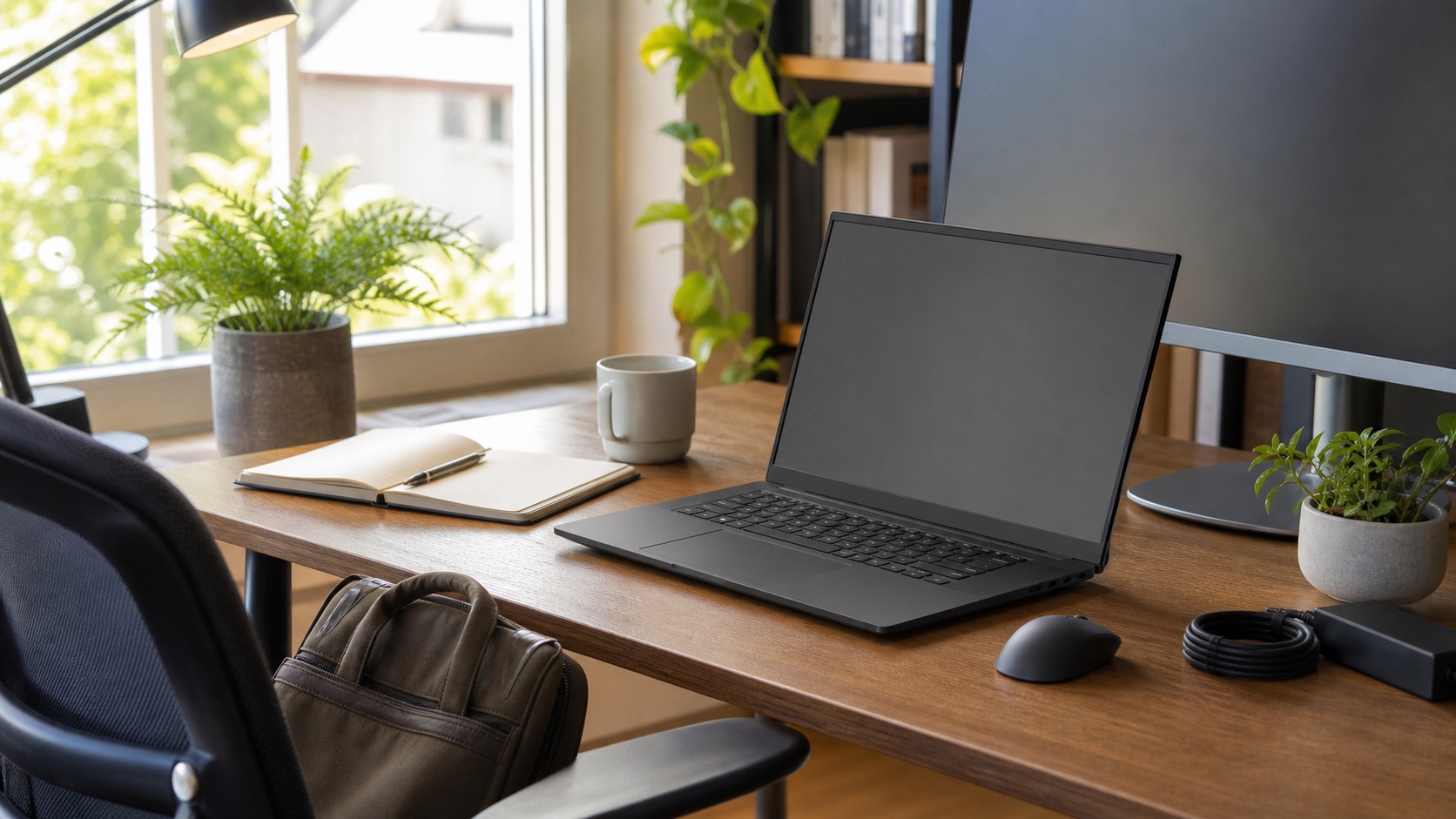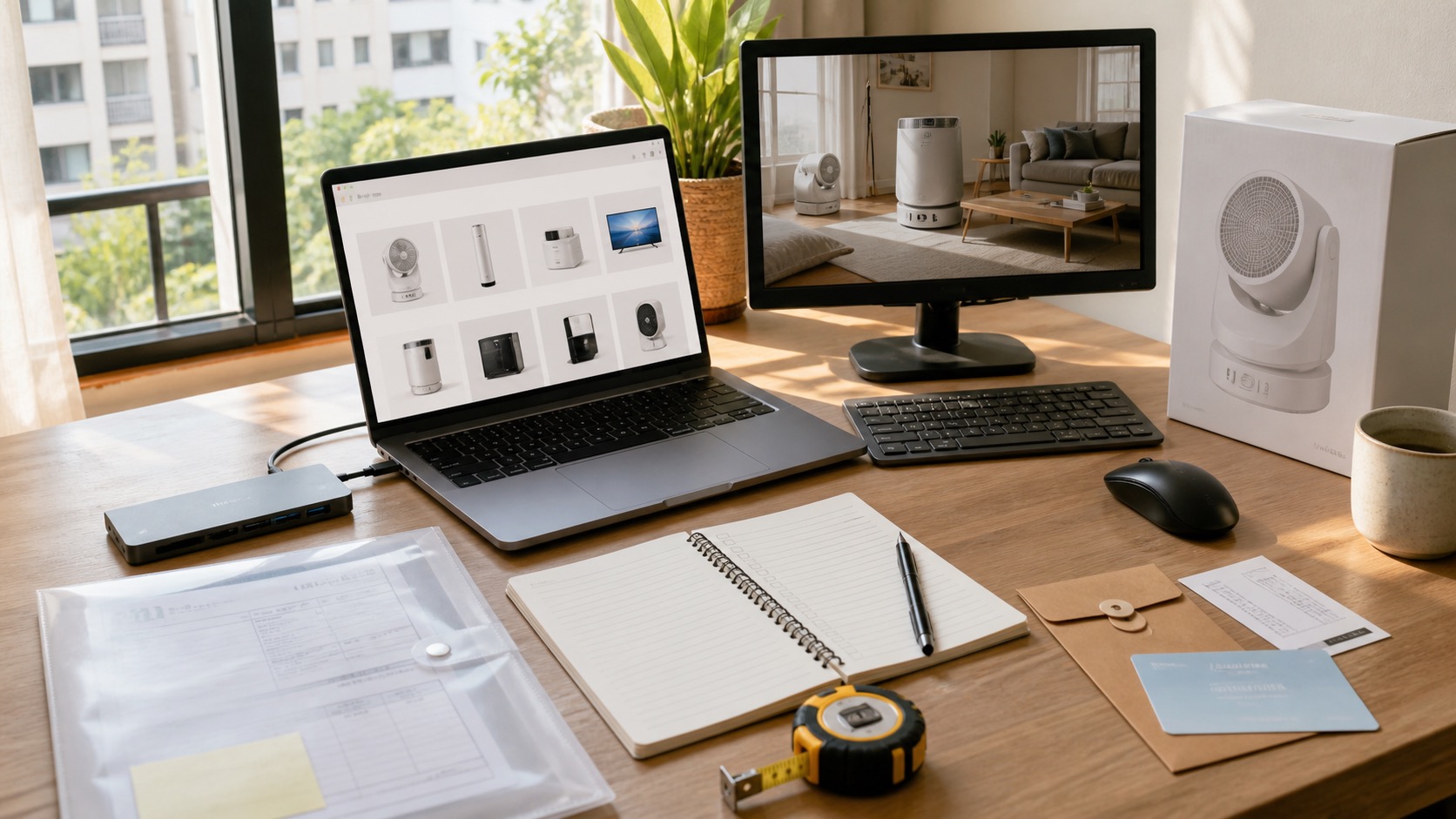
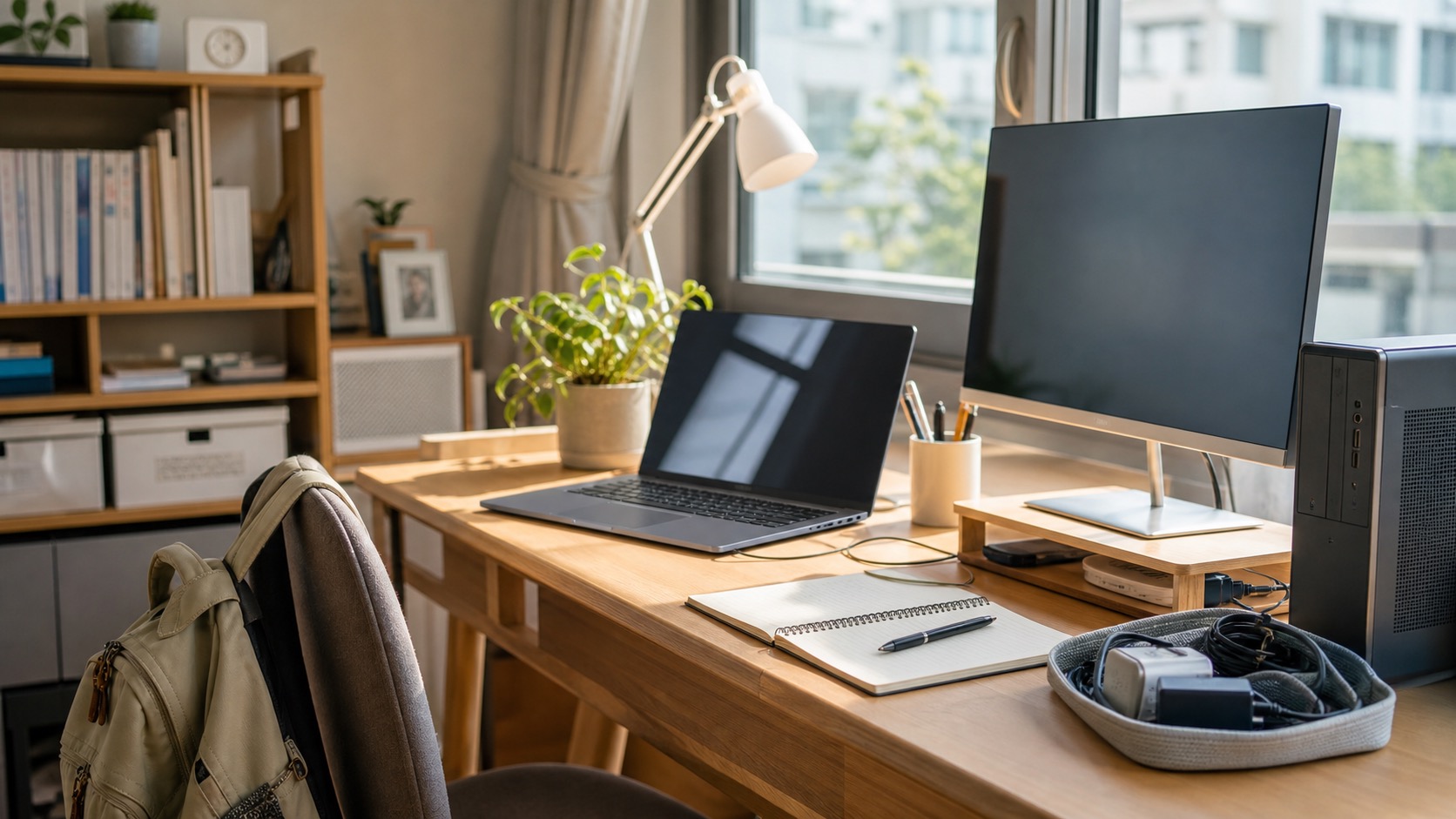
Acer Store 很適合放在「我要買一台電腦,但還沒完全確定型態」的階段。它不像只看單一筆電系列,也不像逛綜合電商時什麼品牌都混在一起;比較像先把 Acer 旗下筆電、桌上型電腦、螢幕、Chromebook、電競設備與部分配件放在同一個地方,讓你把學生、家用、工作和固定書桌的需求慢慢攤開。
但也因為選項多,最容易出現的失誤是:本來只是想替孩子買一台上課用筆電,最後卻一路看到電競機、螢幕、桌機和周邊;或是家裡只是需要一個穩定文書設備,卻被太多規格名詞弄得不確定。
如果你正在看 Acer Store,建議先回答四個問題:
- 這台電腦是不是每天都要帶出門?
- 家裡是否有固定書桌或小型工作角落?
- 主要任務是上課、文書、遠距會議、剪輯,還是遊戲?
- 你真正缺的是新主機,還是外接螢幕、鍵盤與桌面整理?
這篇會把 Acer Store 放回真實生活裡:學生背包、餐桌旁的作業時間、下班後的居家工作、家中共用電腦、固定桌機與螢幕升級。先分清楚任務,再看產品線,通常比一開始就比處理器和型號更不容易買錯。
先看 Acer Store 解決哪四種電腦任務
Acer 台灣官方網站與 Acer Store 常見的商品分類,包含筆記型電腦、桌上型電腦、Chromebook、螢幕、投影機與電腦周邊等。對一般家庭來說,不需要先背系列名稱,而是先分辨它要處理哪一種生活任務。
| 使用任務 | 常見選項 | 最適合先看的情況 | 買前最該確認 |
|---|---|---|---|
| 學生與移動學習 | 輕薄筆電、學生筆電、Chromebook | 每天帶去學校、補習、圖書館或宿舍 | 重量、續航、鍵盤手感、充電器重量、保固 |
| 居家與文書工作 | Aspire、Swift、日常家用筆電 | 文書、視訊、網課、家庭共用帳號 | 螢幕尺寸、記憶體、儲存空間、鏡頭與麥克風 |
| 固定書桌與家用主機 | 桌上型電腦、一體成型電腦、迷你電腦 | 家中有固定桌面,不需要常移動 | 桌面尺寸、散熱、螢幕連接、維修與升級空間 |
| 影音、遊戲與創作 | Nitro、Predator、外接螢幕 | 遊戲、剪輯、繪圖、多工視窗需求明確 | 顯示卡、螢幕更新率、散熱、重量與噪音 |
這張表的重點不是把 Acer 分成「哪一台最好」,而是先把使用位置想清楚。每天背著走的人,不能只看效能;固定放家裡的人,也不用為了輕薄多花不必要的預算。
適合先看 Acer Store 的人:你還在筆電、桌機、螢幕與配件之間整理需求,希望先在同一個地方看不同用途與價格帶。若你的目標是學生、家用或工作設備升級,Acer Store 會比直接跳進大量混合賣場更容易收斂。
前往 Acer Store 看筆電、桌機與螢幕選項學生筆電先看重量、續航與維修,不是只看效能
學生筆電最常被想得太單純:可以開文件、上網、做報告,好像就夠了。實際用起來卻會被幾件小事磨掉耐心:背包太重、充電器太大、開視訊會議時鏡頭和收音不清楚、螢幕太小但又不方便外接、臨時送修影響上課。
如果是高中生、大學生或需要帶去補習班、圖書館的人,Acer Store 的學生與日常筆電可以先這樣看:
| 學生情境 | 建議優先看 | 不建議只看 |
|---|---|---|
| 每天背去學校 | 重量、續航、機身耐用度、充電器體積 | 只看大螢幕與高效能 |
| 報告與線上課程很多 | 鏡頭、麥克風、鍵盤、連接埠 | 只看處理器代號 |
| 住校或租屋 | 保固、維修據點、是否容易帶回家 | 只看一次購買價格 |
| 需要跑設計或程式工具 | 記憶體、儲存空間、散熱與螢幕色彩 | 用一般文書機硬撐所有任務 |
學生用電腦最怕的是「看起來便宜,但每天都不順」。早上趕著出門,筆電、充電器、水壺和課本全部塞進包裡,重量差一點點,一學期下來都會很有感。與其先追最漂亮的規格,不如先確定這台電腦會不會願意每天帶著走。
家用電腦要先分清楚誰會用、放在哪裡
家用電腦常常不是一個人用。可能是孩子寫作業、家長處理帳單、週末視訊、偶爾看影片,也可能是全家共用一台放在客廳角落或書房的設備。
這種情況下,Acer Store 的日常家用筆電、桌上型電腦或一體成型電腦,都可以納入比較。但選購順序要從「家裡怎麼使用」開始。
家用電腦情境矩陣
| 家庭使用方式 | 比較適合的型態 | 為什麼 | 買前提醒 |
|---|---|---|---|
| 全家輪流使用、常移到不同房間 | 中等尺寸筆電 | 彈性高,客廳、餐桌、書桌都能用 | 要看續航、Wi-Fi、視訊與耐用度 |
| 固定放書房或孩子房間 | 桌上型電腦或一體成型電腦 | 螢幕大、姿勢較穩、比較不怕忘記充電 | 要量桌面、插座、網路線與散熱空間 |
| 只用來上網課、文件和查資料 | 入門到中階筆電 | 任務單純,不一定要高階效能 | 不要把遊戲需求混進同一台 |
| 家裡有人剪片、玩遊戲或跑大型軟體 | 效能筆電、桌機或電競系列 | 需要更明確的處理器、記憶體與顯示能力 | 要同時看噪音、散熱與長期維修 |
如果家裡有固定書桌,桌機或一體成型電腦其實比想像中實用。孩子坐下來寫作業、家長處理文件、螢幕高度和鍵盤位置比較穩,不需要每天把設備從餐桌收回房間。反過來,如果你們家書桌很小、常要在不同房間使用,筆電的彈性就更重要。
桌上型電腦適合固定工位,不適合只因為規格好看而買
桌上型電腦的好處很清楚:同等預算下,通常比較容易換到穩定效能、較大的螢幕和比較完整的工作姿勢。缺點也同樣清楚:它需要空間、插座、螢幕、鍵盤、滑鼠、網路與散熱位置。
如果你家已經有一張固定書桌,桌機很適合這些情況:
- 每天都在同一個位置工作或學習。
- 家裡需要一台不會被帶走的共用主機。
- 你希望螢幕大一點、鍵盤完整一點,減少長時間低頭。
- 使用者不需要常把電腦帶到學校、公司或咖啡店。
但如果你常常在客廳、房間、公司和圖書館之間移動,桌機就算規格漂亮,也可能不是第一順位。電腦不是擺在桌上就會提高效率,它要出現在你真正使用的地方。
桌機買前檢查表
| 檢查項目 | 為什麼重要 | 下單前怎麼做 |
|---|---|---|
| 桌面與主機位置 | 主機太大會壓縮腳部和桌面空間 | 先量桌下、桌旁與散熱距離 |
| 螢幕與連接埠 | 桌機常需要另外搭配螢幕與線材 | 確認 HDMI、DisplayPort、USB 與 Wi-Fi 需求 |
| 插座與網路 | 固定設備更怕線路混亂 | 先看插座位置、延長線負載與網路穩定度 |
| 噪音與散熱 | 長時間使用時會影響房間舒適度 | 確認機殼位置不要被櫃子悶住 |
| 保固與維修 | 桌機搬運送修比筆電更麻煩 | 保留訂單、發票、序號與保固資訊 |
螢幕與配件要看工作姿勢,不要把它們當成順手加購
很多人進 Acer Store 本來是看筆電,最後會順手看螢幕、鍵盤、滑鼠與配件。這些不是不重要,而是要放在對的位置。
如果主電腦已經夠用,但你每天坐下來都覺得脖子低、視窗不夠放、開會和文件切換很累,外接螢幕可能比換整台電腦更有感。反過來,如果電腦本身已經跑不動,先買大螢幕只會讓卡頓更明顯。
| 目前狀況 | 優先順序 | 怎麼判斷 |
|---|---|---|
| 筆電跑得動,但畫面太小 | 先看螢幕 | 固定桌面使用時間高,螢幕能改善視角和多工 |
| 筆電常當機或軟體跑不動 | 先看主機 | 螢幕不能解決效能不足 |
| 常視訊、文件與瀏覽器同時開 | 螢幕與鍵盤可一起看 | 重點是工作動線,不只是畫面變大 |
| 桌面很小、租屋常搬家 | 謹慎看外接設備 | 優先確認收納和搬運 |
書桌上的設備越多,不代表越有效率。真正舒服的工作角落,通常是每樣東西都有固定位置:螢幕在正前方、鍵盤不壓手腕、充電器不塞在腳邊、線材不在桌面打結。
Acer Store 與 Lenovo、LG、Razer 的閱讀分工
站內已經有 Lenovo、Acer、LG 的整體比較,也有 LG 單品牌文和 Razer 桌面設備文。這篇 Acer Store 不應該再重複泛泛的品牌比較,而是更聚焦在「Acer Store 適合怎麼整理電腦採購」。
| 讀者現在的問題 | 建議閱讀順序 | 為什麼 |
|---|---|---|
| 還不確定要買筆電、桌機還是螢幕 | 先讀本文 | 先用 Acer Store 的產品型態整理需求 |
| 想比較 Lenovo、Acer、LG 的大方向 | Lenovo、Acer、LG 怎麼選 | 先知道三個品牌各自適合的角色 |
| 已經確定要整理螢幕、電視與家電 | LG 家電與 3C 怎麼選 | LG 更偏家庭顯示與生活家電整合 |
| 固定桌面已經成形,想補娛樂和沉浸設備 | Razer 值不值得放進日常工作桌面 | Razer 比較像第二階段的周邊升級 |
| 預算有限,想先排主設備與周邊順序 | 科技選物購買順序 | 先分清楚主工作裝置、螢幕與外出配件 |
如果你還在第一步,先不要急著把所有品牌一起比較。先把「這台設備會在哪裡用、誰會用、每天用多久」寫下來,再看品牌和型號,選擇會清楚很多。
買前請確認保固、維修、序號與商品檢驗資訊
電腦和螢幕不是只看下單當下。真正影響使用安心感的,還包括保固、維修、送修流程、購買憑證、序號、配件、電池與零件取得。
Acer 台灣支援頁提供序號或 SNID 查詢、保固與維修服務等入口;Acer 台灣也有維修價目表與保固說明頁面。正式購買前,建議先確認商品是否為 Acer 台灣官方或可信通路、發票與保固資料是否完整、型號和序號是否方便日後查詢。
Acer Store 下單前檢查清單
| 檢查項目 | 為什麼重要 | 建議動作 |
|---|---|---|
| 商品型號與規格 | 同系列可能有不同處理器、記憶體與螢幕 | 保存商品頁截圖或訂單資訊 |
| 發票與購買憑證 | 影響保固與維修判定 | 下單後保留電子發票與訂單編號 |
| 序號 / SNID | 日後查詢保固需要 | 收到商品後記錄在家庭設備清單 |
| 退換貨與配送條件 | 電腦與螢幕體積較大,退換成本高 | 下單前讀清楚通路說明 |
| 商品檢驗與用電標示 | 涉及安全與法規 | 參考 Acer 官方、商品標示與標檢局資訊 |
這些步驟沒有規格表那麼令人興奮,卻更接近日常。電腦用到第三年時,真正讓人安心的往往不是當初多快,而是壞掉時知道去哪裡查、怎麼送修、哪些資料還找得到。
什麼情況下,不建議急著在 Acer Store 下單
Acer Store 適合整理多種電腦需求,但不是每個人都需要立刻買。
以下情況可以先緩一緩:
- 你還不確定這台是學生移動用、家用共用,還是固定桌機。
- 你只是看到活動或優惠,但沒有列出每天會用的工作。
- 原本電腦還能用,真正痛點其實是螢幕高度、座椅或桌面線材。
- 你尚未確認保固、維修、退換貨、商品型號與購買憑證。
- 家裡沒有量過書桌、插座、網路、螢幕和主機位置。
若預算有限,先把錢放在「每天最常被耽誤的那件事」上。孩子每天背著走,就先看重量與續航;家裡固定書桌使用,就先看桌機或螢幕配置;只是偶爾文書,則不一定要把規格拉太滿。
FAQ:Acer Store 筆電與桌機選購常見問題
Q1:Acer Store 比較適合先看筆電還是桌機?
先看使用位置。每天要帶去學校、公司或圖書館,通常先看筆電;如果家裡有固定書桌、不需要移動,桌上型電腦或一體成型電腦可以提供更穩定的工作姿勢和較完整的配備。
Q2:學生筆電要先看效能還是重量?
若每天都要背著走,重量、續航、充電器體積和維修保固應該排很前面。效能仍然重要,但要依課程需求判斷;一般文書、網課和報告,不一定需要把預算先放在電競等級規格。
Q3:如果家裡原本筆電還能用,還需要買外接螢幕嗎?
如果你有固定桌面,而且長時間低頭看小螢幕、常切換文件與視訊,外接螢幕可能很有感。若電腦本身已經跑不動,應先處理主機效能,再看螢幕。
Q4:Acer Store 適合家庭共用電腦嗎?
適合納入比較,但要先決定共用方式。若全家會在不同房間使用,筆電彈性較高;若固定放書房或孩子房間,桌機、一體成型電腦或外接螢幕組合會比較穩。
Q5:買 Acer 電腦前最容易忽略什麼?
最容易忽略保固、序號、發票、維修流程、退換貨條件和實際使用位置。電腦不是只看規格,下單前請先確認桌面尺寸、連接埠、螢幕需求、充電器重量與官方支援資訊。
推薦參考資料
[!IMPORTANT] 電腦、螢幕與周邊設備選購請依實際用途、空間尺寸、用電環境、連接埠、保固、維修與商品標示判斷。本文不保證單一產品適合所有學生、家庭或工作型態,也不提供效能、維修、價格、庫存、配送或活動承諾;購買前請再次確認 Acer 台灣官方、Acer Store 商品頁、發票、序號與售後資訊。
資料來源與備註
本文依 Acer 台灣官方商城、Acer 台灣筆記型電腦與桌上型電腦分類、Acer 台灣支援頁、Acer 台灣保固資訊查詢、Acer 台灣維修價目表、經濟部標準檢驗局與行政院消費者保護會等公開資料,整理 Acer Store 筆電、桌機、螢幕與電腦配件的選購判斷。內容參考 https://store.acer.com/zh-tw/、https://www.acer.com/tw-zh/laptops、https://www.acer.com/tw-zh/support、https://dss.acer.com.tw/DSSApp/custservice/MachineQuery_EndUser.jsp、https://www.acer.com/tw-zh/support/repair/parts-replacement-fee、https://www.bsmi.gov.tw/wSite/mp?mp=1、https://cpc.ey.gov.tw/;涉及商品規格、保固、維修、價格、庫存、活動、配送或退換貨時,仍應以 Acer 台灣官方、Acer Store 商品頁與購買通路最新資訊為準。
使用提醒
本文提供一般電腦、螢幕與 3C 設備選購整理,不構成單一產品效能、耐用度或售後結果保證。實際規格、相容性、保固、維修、配送與退換貨條件,仍需依 Acer 台灣官方與商品頁最新說明判斷。